Графики и диаграммы наглядно отображают динамику процессов, соотношение объектов, визуализируют другие данные и облегчают аналитику. Американский инженер Генри Гант более 100 лет назад придумал вариант, названный его именем, для иллюстрации структуры проектов и процесса выполнения задач. Как делать такую графику в Excel, какие данные для этого потребуются, какие дополнительные опции можно использовать, расскажем в статье.
Что такое диаграмма Ганта и для чего она используется
Можно сказать, что это система гистограмм — цветные столбцы отображают продолжительность разных этапов проектов или других процессов, даты их начала и конца. Обычно горизонтальные — по оси Х — время, по У — этапы работы. Но это не только иллюстрация, диаграмма Ганта — эффективный инструмент проектного менеджмента, который позволяет оценить соответствие планов и реальности, выявить взаимосвязи и зависимости разных процессов, распределить нагрузку между участниками, при необходимости внести изменения и т.д. При этом каждый член команды видит, что происходит в данный момент, сколько времени отведено на каждую подзадачу, когда контрольные точки и т.д. Использовать диаграмму Ганта можно не только в проектном менеджменте, при планировании и контроле производства или решении других бизнес-задач — такой способ применяют также и в частной жизни, от написания дипломной работы до накоплений на отпуск или организации ремонта дома.
Элементы диаграммы
Традиционно она выглядит как своеобразная лестница, ступеньки которой соответствуют задачам.
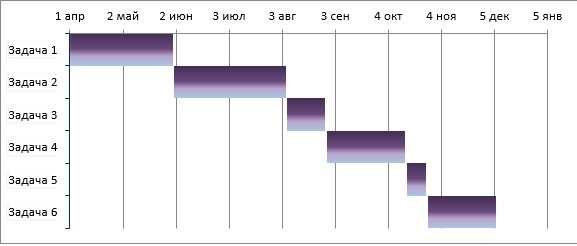
- По горизонтальной оси — даты;
- По вертикальной — задачи, этапы работы.
Отличие от привычных гистограмм в том, что тут каждый «столбик» начинается не от оси, а с точки, когда заканчивается предыдущий, — образуется лесенка, в которой длина ступеньки соответствует времени, отведенному на ее выполнение. Если нужно указать ответственного за каждый этап, можно, например, добавить его в скобках к наименованию задач.
Как построить диаграмму в Excel
Хотя в шаблонах нет конкретно этого вида, можно сделать его самостоятельно, взяв за основу обычную линейчатую диаграмму. Рассмотрим процесс пошагово.
Подготовка данных
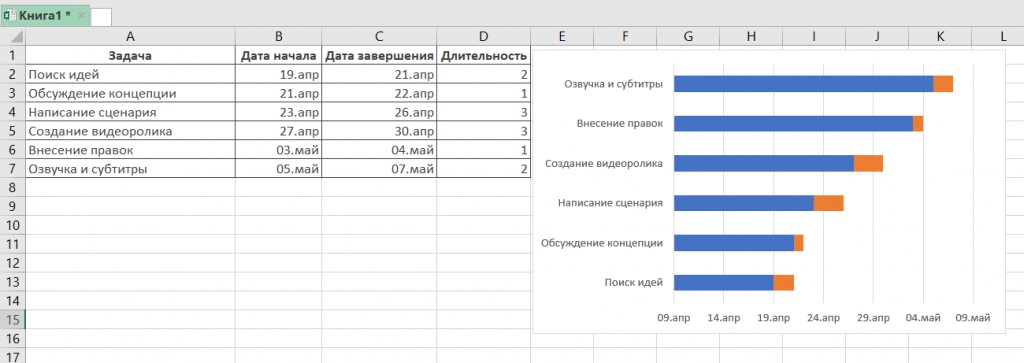
Диаграмма Ганта — это визуальное изображение хода выполнения проекта. То есть сначала надо составить план (на бумаге, в файле или в другом виде), определить задачи и сроки, а потом уже это визуализировать. Для этого потребуется сделать в Эксель таблицу, где будут необходимые данные. Примерно так:
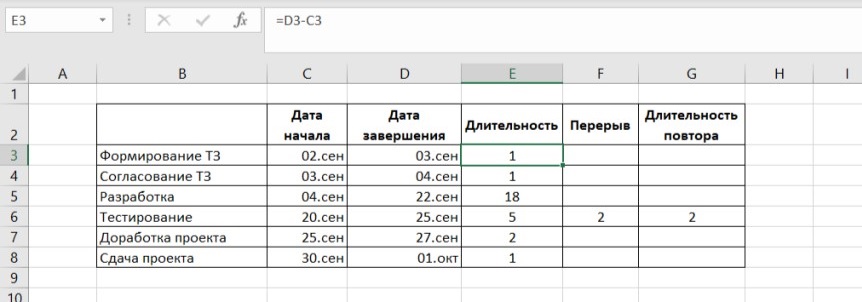
То есть нужны столбцы:
- наименование задачи (этапа);
- дата начала;
- продолжительность (длительность).
Поскольку часто такая таблица «работает» и сама, а не только как данные для диаграммы, можно выделять столбцы цветами, менять шрифты, пользоваться формулами и условным форматированием и т.д., указывать даты начала и завершения работ, а продолжительность вычислить формулой, добавлять другие столбцы — с указанием ответственных, комментариями и т.д. При вычислении, сколько дней требуется на каждый шаг, если следующий начинается не в тот же день, а завтра, в формулу следует добавить «+1».
Построение диаграммы Ганта
Когда данные готовы, нужно установить курсор в ячейку в зоне, где планируется разместить визуал, или выделить диапазон нужных ячеек с названиями задач для построения диаграммы — от левого верхнего угла диапазона до правого нижнего, если нужны разные фрагменты таблицы, для выделения второго держите нажатой клавишу Ctrl. В данном случае нам нужны столбцы с наименованиями задач (они используются для обозначения столбцов, иначе Excel их просто нумерует) и датами начала. Далее — выбрать в разделе меню «Вставка» подходящий вид диаграммы — «линейчатая с накоплением» (по ссылке внизу выпавшего списка «Все виды диаграмм»).
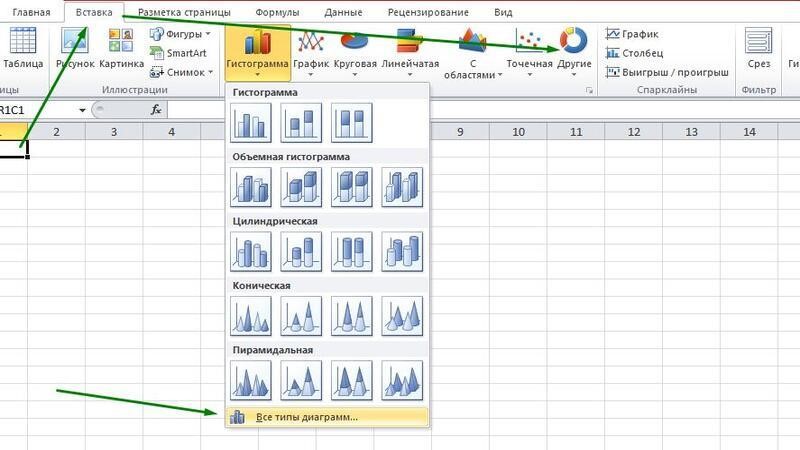
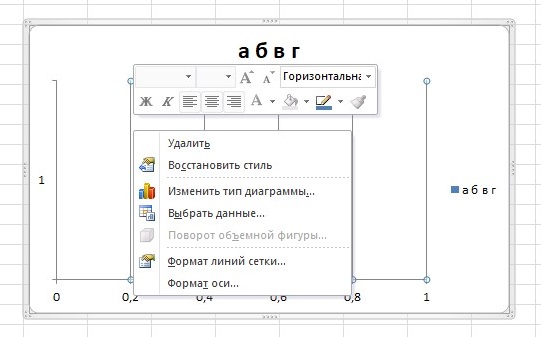
Области таблицы, на основании которых строится диаграмма, необязательно указывать сразу, их после можно изменять — для этого нажмите на диаграмму правой кнопкой мыши и в меню выберите пункт «Выбрать данные».
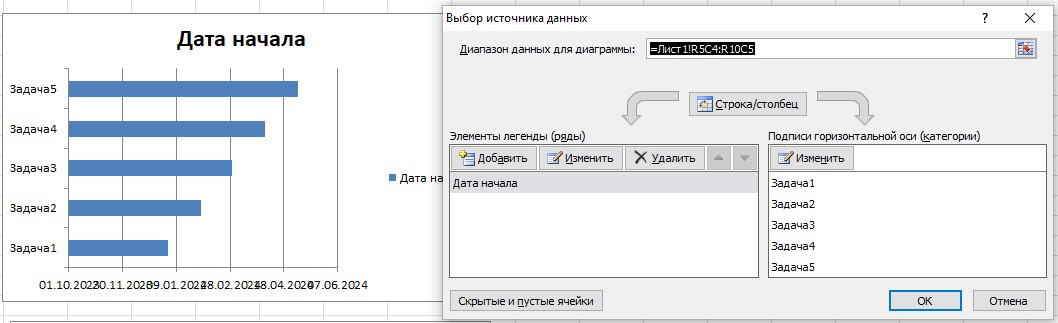
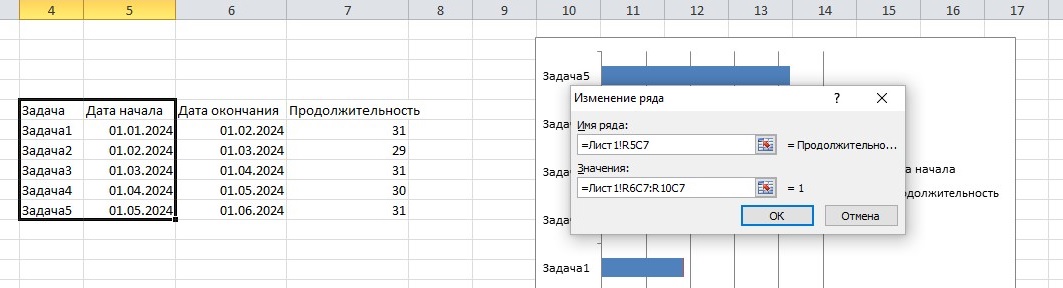
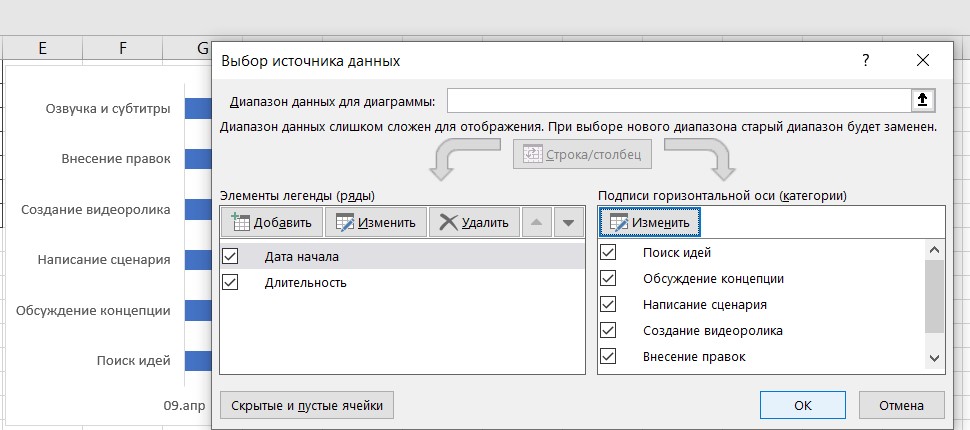
Теперь нам надо преобразовать гистограмму в диаграмму Ганта. Для этого заходим в «Выбрать данные», нажимаем «Добавить» — и там указываем диапазон, в котором рассчитана продолжительность каждого этапа.
В результате диаграмма будет выглядеть так:
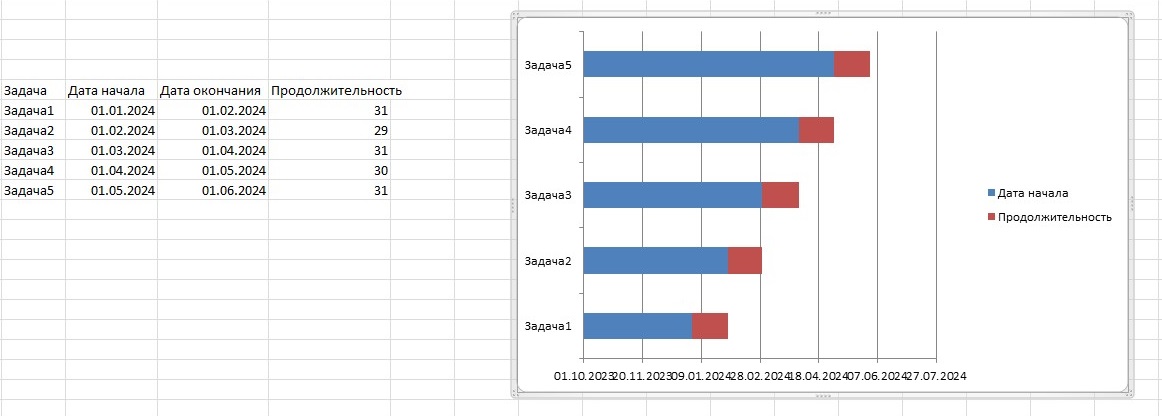
Если изначально в диапазоне не указывался столбец с наименованиями задач, это можно сделать позднее — по той же команде «Изменить данные» заменить подписи оси (категории) — обрати внимание, поскольку обычно столбцы «растут» вверх, а не в сторону, в поле использовано слово «горизонтальная», но конкретно для этого вида диаграмм это вертикальная ось.
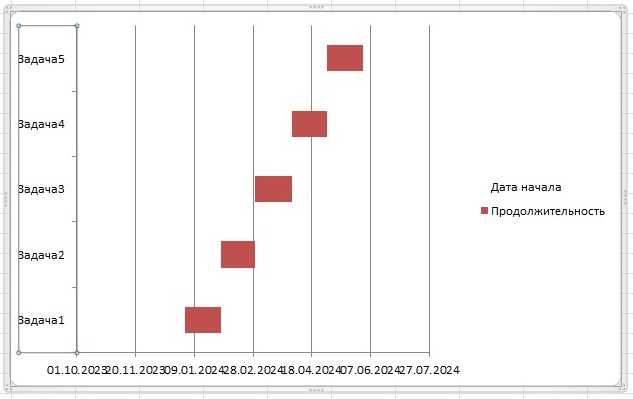
В диаграмме Ганта выделяются только части, относящиеся к данному этапу, а здесь у нас есть еще видимая часть, относящаяся к более ранним этапам:
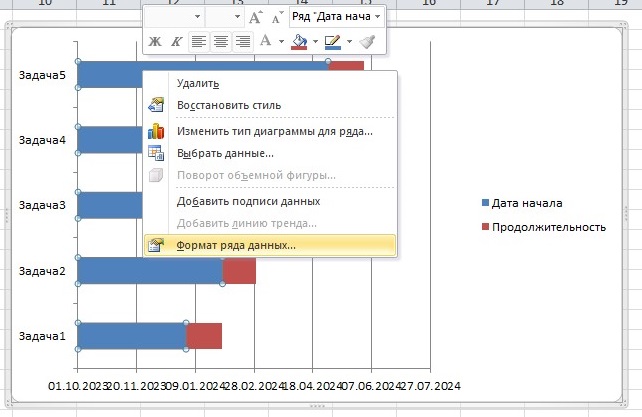
Чтобы сделать предыдущие фрагменты бесцветными, нужно нажать по одному из них правой кнопкой мыши и выбрать в меню «Формат ряда данных»:
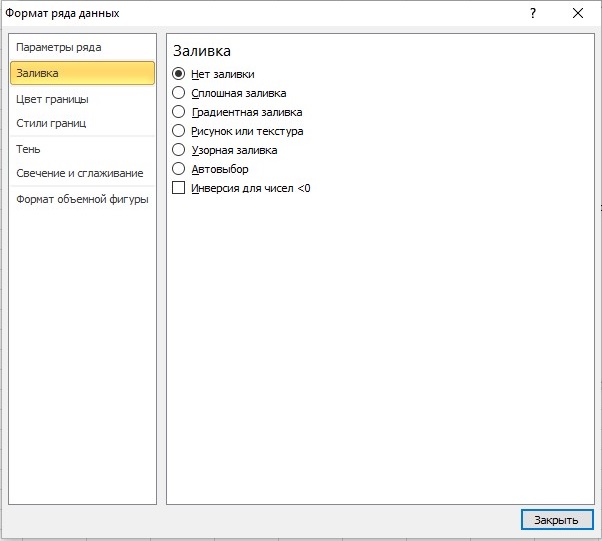
Там — указать «Нет заливки» и в «Цвет границ» — «Нет линий».
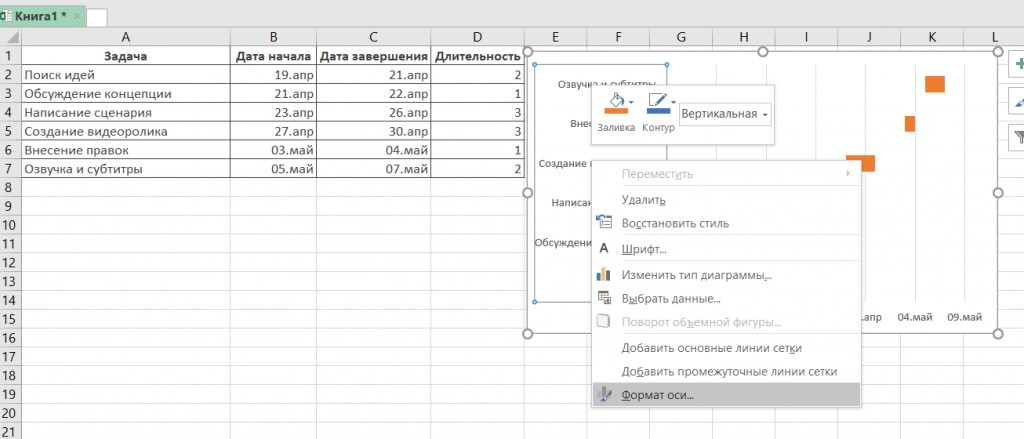
Обычно нужно перестроить порядок «ступенек». В таких случаях следует выделить их на диаграмме и по правой кнопке нажать на «Формат оси».
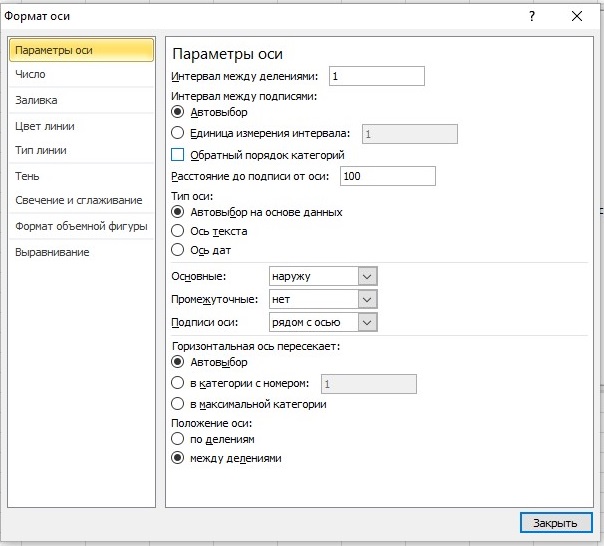
И задать «Обратный порядок категорий».
Настройка диаграммы Ганта
Можно добавить картинке динамику и привлекательность. Например, изменить цвет и стиль столбцов — нажать по одному из таких фрагментов правой кнопкой мыши, изменить цвет заливки. Если хочется более интересных эффектов (объем, тени и т.д.), они доступны по пункту «Формат ряда ячеек».
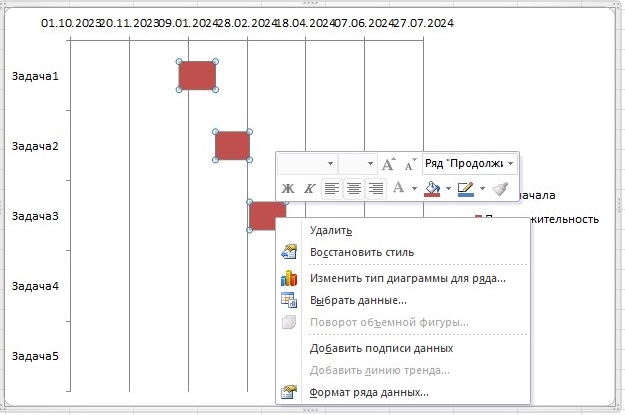
Нажав правой кнопкой мыши на значения дат по горизонтальной оси, можно аналогично изменить их формат — увеличить или уменьшить интервалы с учетом продолжительности каждого этапа и проекта в целом, добавить заливку или штрихование, выбрать вариант отображения сетки.
Чтобы убрать «пустой» участок в левой части диаграммы, в табличной части нужно нажать первую (левую верхнюю) ячейку правой кнопкой, в «Формате ячеек» выбрать «Общий» — отобразившееся число (здесь 45292) нужно запомнить.
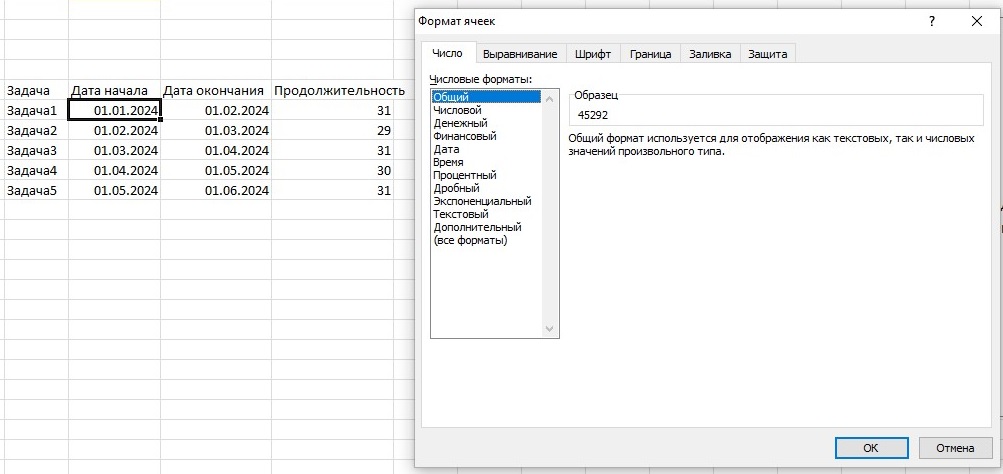
Это окно нужно просто закрыть без изменений, а далее перейти в «Формат временной оси» и указать то же число в качестве фиксированного минимального значения.
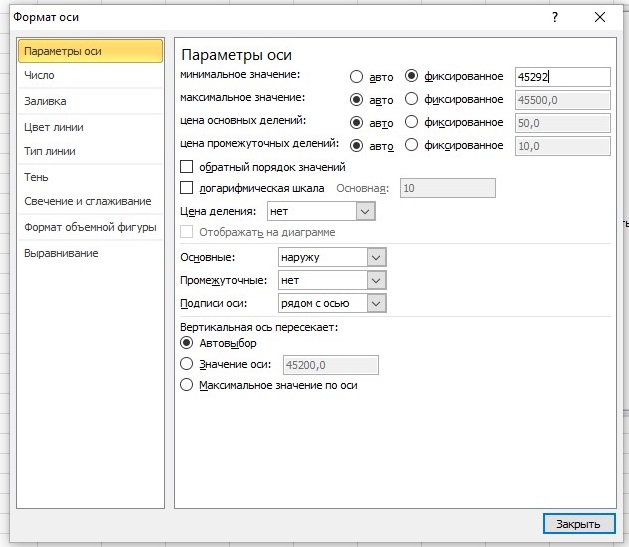
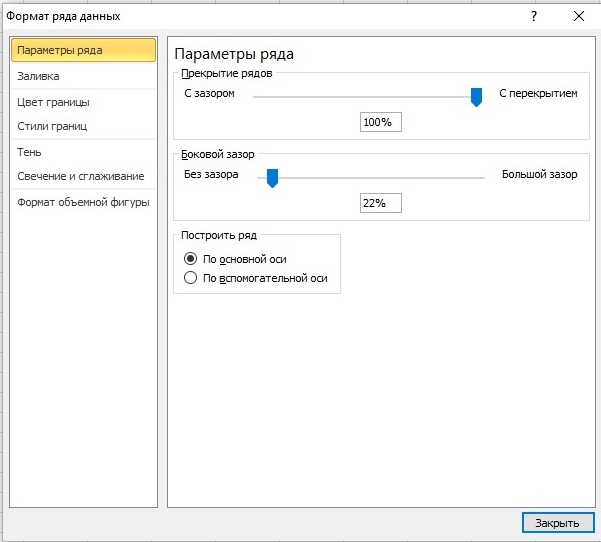
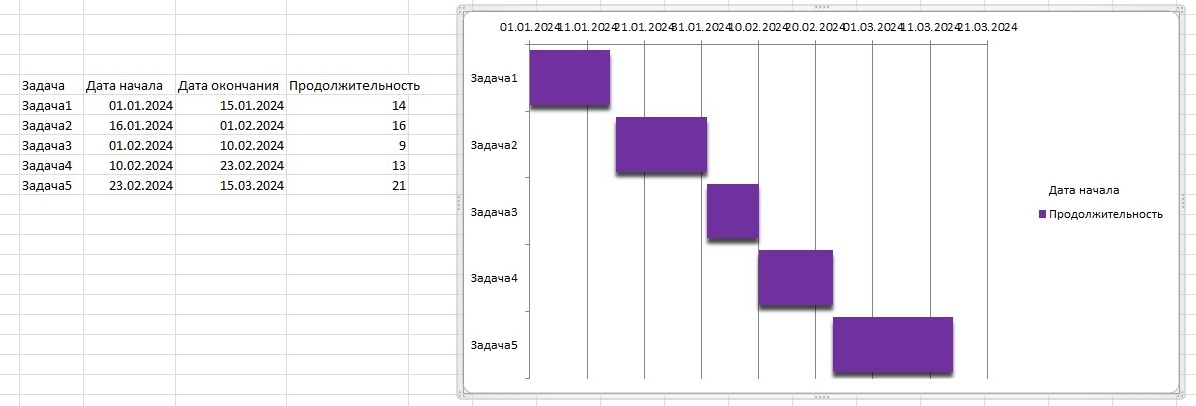
Результат — классическая диаграмма Ганта, в которой временная шкала начинается в точке начала первого этапа. Аналогично, меняя форматы, можно изменить отображение сетки, другие параметры. Чтобы убрать расстояния между столбцами, в меню «Формат» по правой кнопке нужно уменьшить боковые зазоры.
Если нужно обозначить не только задачи, но и ответственных за них, можно использовать функцию сложения значений в разных ячейках — добавь столбец с фамилиями сотрудников, а в следующем соедини эти данные с наименованиями этапов.
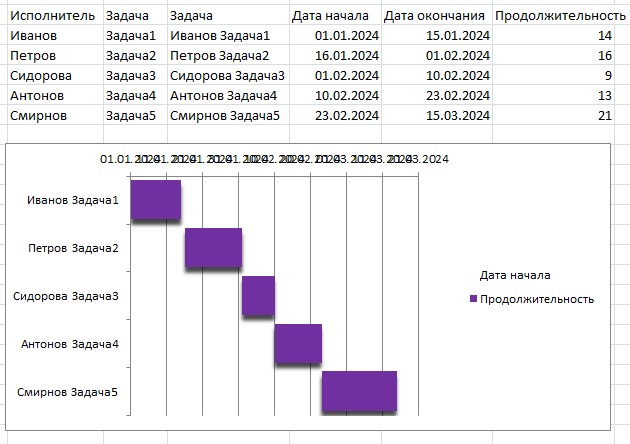
Значимый плюс диаграмм Ганта в Excel — при изменении сроков и других условий ты можешь внести данные в таблицу, и они будут отражены на диаграмме, что дает возможность отслеживать ситуацию в режиме реального времени.
Освоить и другие функции Excel ты можешь на наших бесплатных курсах.