Макрос (макрокоманда) — небольшая программа, которая позволяет автоматизировать выполнение повторяющихся рутинных операций. В жизни мы не задумываемся, что, чтобы взять предмет, нам нужно разогнуть пальцы, развернуть ладонь, согнуть пальцы и подключить мышцы, которые смогут удержать этот предмет. Примерно так же работает макрос, который воспринимается как одна команда, хотя в него входит несколько действий. И пусть такие возможности есть в разных программах офисного пакета, наиболее востребованы и часто они используются в электронных таблицах — именно о них и будем говорить в этой статье.

Основные задачи и преимущества макросов
С помощью макрокоманд можно:
-
- облегчить выполнение рутинных операций (расчетов, заполнений форм и т.д.), а освободившееся время использовать для более интеллектуальных задач;
- ускорить оформление и обработку документов;
- снизить риск ошибок из-за человеческого фактора — например, при заполнении таблиц;
- ускорить и облегчить поиск данных;
- организовать обмен данными между файлами, в том числе созданными в разных приложениях;
- создавать функции, которые изначально не были заложены в программе;
- унифицировать формы документов, которые используются в организации.
Например, регулярно с заданной периодичностью нужно готовить отчет — принципы его формирования одни и те же, данные берутся из другого файла, где каждая строчка соответствует новому периоду, расчет итогов выполняется по одной формуле. Если делать все вручную, требуется много времени, причем не один раз, а каждый месяц (квартал, полугодие, неделю или др.), при переносе информации из одной формы в другую человек может опечататься или ошибиться ячейкой. Если же автоматизировать процесс с помощью макросов, можно избавиться от механической работы по копированию, а расчеты программа сделает сама — таким образом подготовка отчета из продолжительного и монотонного, но требующего внимания процесса трансформируется в несколько действий по запуску макроса.
Также макросы позволяют автоматизировать подготовку и заполнение шаблонных форм, быстро обрабатывать большие массивы данных, переводить сведения в нужный формат и т.д. Такие возможности будут полезны практически всем, кто работает с Excel, — от студентов, которым требуются расчеты для курсовых и выпускных работ, и бухгалтеров, которым приходится систематизировать и обрабатывать большие объемы цифровой информации, до аналитиков и топ-менеджмента, использующих данные для оценки текущей ситуации и прогнозирования (планирования) дальнейшей деятельности. Разработчики также используют макросы, чтобы достаточно простыми средствами облегчить работу пользователей, ускорить обработку данных и снизить риски ошибок.
Как работают макросы: Основные принципы
Фактически это последовательность команд. Для написания макросов используется программирование Visual Basic for Applications (VBA) — этот язык программирования включен в программы офисного пакета Microsoft, в том числе в Excel.
То есть сначала нужно написать последовательность команд — при простых задачах для этого опытному пользователю даже знание VBA необязательно, поскольку в Excel встроен специальный модуль — макрорекордер. Далее ее нужно сохранить и определить способ запуска — можно делать это, выбирая нужный макрос в списке, который можно открыть через верхнее меню. Или через окно редактора VBA. Пожалуй, самый быстрый способ — с помощью «горячих» клавиш, которые можно присвоить макросу. Но тут нужно аккуратней выбирать сочетания кнопок, потому что в соответствующих файлах (а макрокоманда может быть сохранена как локально, в одной таблице, так и с распространением на многие) они не будут срабатывать в привычном для всех варианте. Например, если задали, что Ctrl+C запускает макрос, то копировать этим способом в выбранных файлах уже не получится.
И о сохранении. Оно выполняется через меню Разработчик, подпункт Запись макроса в основном списке или в подпункте Код — если надо, чтобы макрос работал только в одном файле, сохраняем прямо в нем (по умолчанию система предлагает тот, который открыт в этот момент). Если нужно, чтобы действовал глобально, выбираем опцию Личная книга макросов.
Создание макросов: Пошаговая инструкция
Иногда в целях безопасности макросы в Excel отключают — чтобы проверить и включить, в меню «Параметры» перейдите в пункт, касающийся макросов, и при необходимости поставьте флажки. Или в «Разработчик» — «Безопасность макросов».
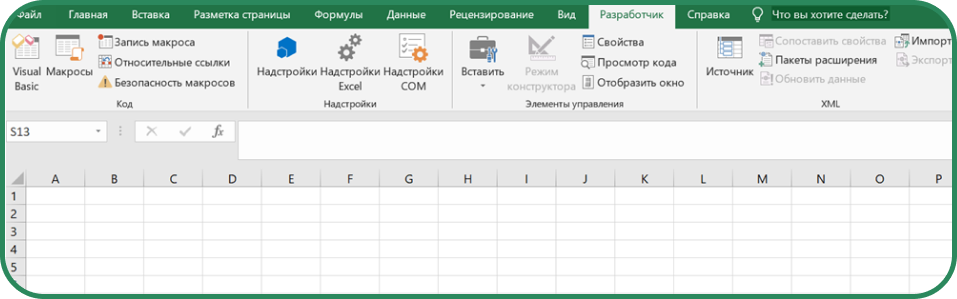
Теперь рассмотрим более подробно, как создавать макропрограммы. Делается это в меню «Разработчик». Либо работа с макросами частично может быть вынесена на вкладку «Вид».
С помощью макрорекордера
Здесь даже не придется программировать — нужно выбрать «Запись макроса» — для этого указать имя, место сохранения (для одного файла или в «Личную книгу»), назначить сочетание клавиш для запуска, в описании отметить, что делает этот макрос. После нажатия «ОК» включается запись — в макрос сохраняются все ваши действия. Когда закончили, нажмите «Остановить запись». Впоследствии в макрос можно будет внести изменения, правда, уже в коде, то есть потребуются хотя бы базовые знания программирования.
Написание макроса вручную на VBA
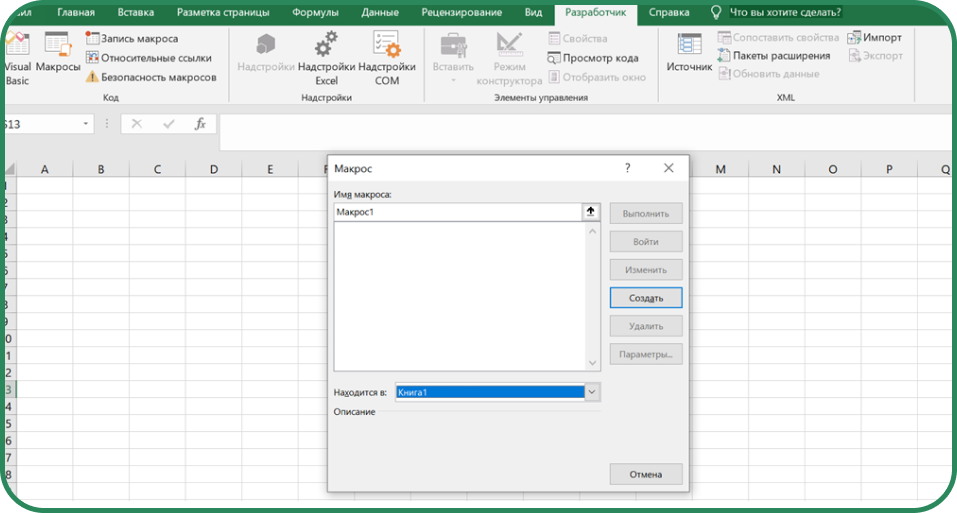
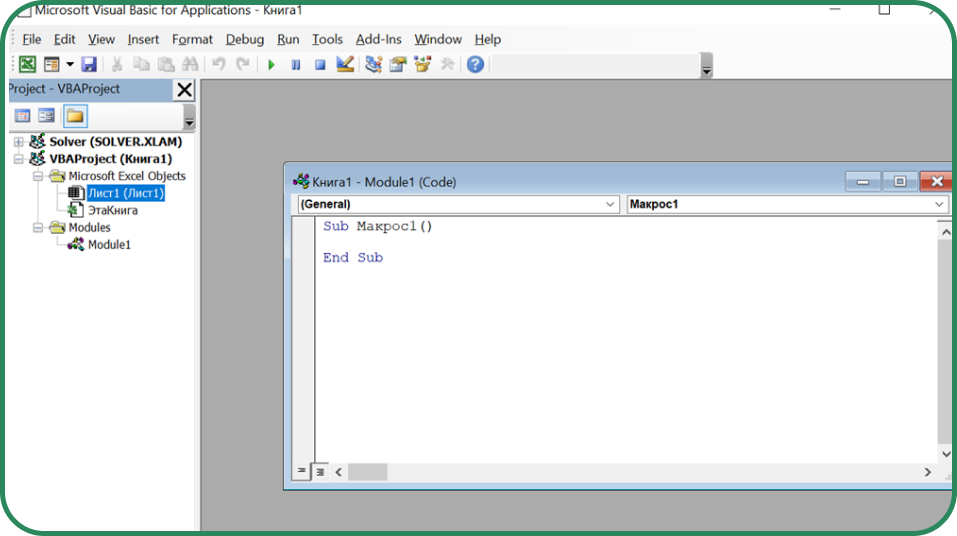
Этот вариант для более сложных макропрограмм. Для этого на вкладке Разработчик нажимаем кнопку Visual Basic (с левого края линейки). Или «Макросы», и там — «Создать». Чтобы открыть окно редактора, где можно набирать код, нажмите View Code в боковом меню.
Если вкладки «Разработчик» нет
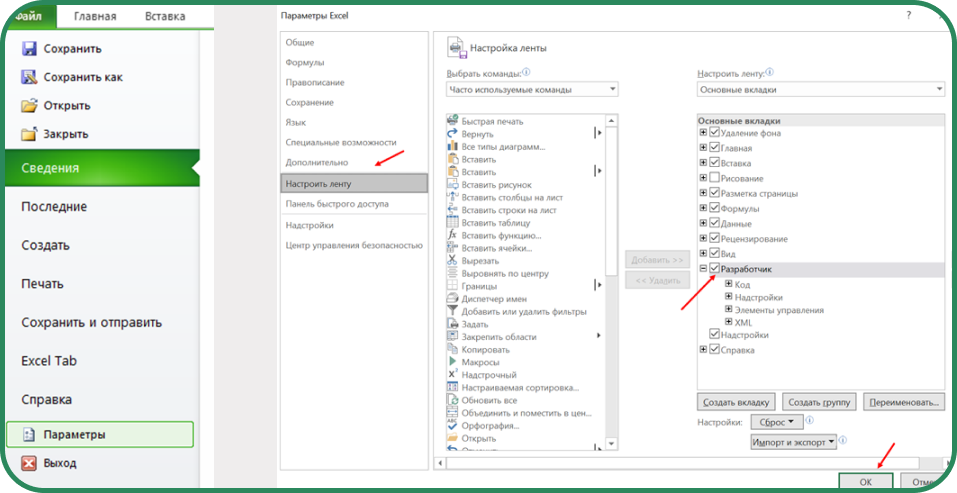
Поскольку пользователь может настраивать верхнее меню Excel под себя (либо это делает за него администратор), часто этот раздел отключают, поскольку им не пользуются. Если вкладки не видно, в меню «Файл» нужно перейти в «Параметры». Далее — в «Настройки ленты», далее — в список «Основные вкладки», здесь отметить галочкой «Разработчик».
Ограничения макрорекордера и преимущества ручного написания кода
Хотя макрорекордер позволяет даже человеку, далекому от программирования, создавать макросы, возможности в нем, по сравнению с ручным написанием кода, ограничены. Так, он не дает работать с циклами и условиями «ЕСЛИ». Или брать данные с другого листа таблицы или из другого файла. Окна ввода данных или диалоговые также не могут использоваться при создании макросов с помощью макрорекордера. Он не записывает ошибки, взаимодействия с другими программами, данными с защищенных листов — в таких случаях запись приостанавливается, даже не появляется сообщение об этом.
Зато вручную можно создавать макросы практически любой сложности — с использованием импортированных данных и экспортом в другие файлы, в том числе созданные в других приложениях MS Office, с различными логическими условиями, циклами обработки и т.д. При этом VBA достаточно прост для изучения — он считается упрощенной версией Visual Basic, а грамматика для изучавших английский обычно усваивается легко. Поэтому тем, кто выбрал для себя сферы, связанные с обработкой данных и аналитикой, можно рекомендовать уделить внимание освоению этих компетенций, что не потребует чрезмерных усилий, но станет плюсом для профессионального роста.
Запуск и управление макросами
Есть несколько вариантов действий, чтобы запустить макропрограмму:
-
- В меню Разработчик пункт «Макросы» — в списке выберите нужный и нажмите «Выполнить».
- Аналогично — в меню «Вид».
- Нажав назначенные «горячие» клавиши.
Если третьим способом только начинает работать выбранный макрос, то через меню можно также вносить изменения — при нажатии «Войти» или «Изменить» открывается окно редактора, где можно посмотреть код и при необходимости внести правки. А если нажать Параметры, можно изменить название, описание и «горячие» клавиши. Здесь же предусмотрена команда для удаления микропрограммы.
Примеры использования макросов
О возможностях уже говорили, затронем их чуть глубже:
-
- Форматирование данных и создание отчетов. Можно автоматизировать обработку данных, выведение сумм, средних значений, вычисления по более сложным формулам. Также можно предусмотреть стандартное форматирование таблиц — шрифты, размеры полей и т.д.: такая работа обычно требует от сотрудников внимательности и занимает довольно много времени, которое благодаря макросам можно использовать с большей пользой и эффективностью.
- Создание пользовательских функций. Хотя в Excel предусмотрено большое количество функций для работы с числовыми, текстовыми, логическими и другими данными, однако для решения задач пользователей их может быть недостаточно. Если «вшить» в макрос сложную формулу, это также может заметно сэкономить рабочее время и снизить риск ошибок при расчетах.
- Объединение данных и обработка больших объемов. Использование в одной таблице информации из разных источников — одна из частых и трудоемких задач. Например, при расчете зарплаты берутся данные из карточек работников (ФИО, должность), сведения о зарплате, табели учета рабочего времени, отчеты по нормам выработки и т.д. Макросы способны решить задачу по объединению данных и расчетам (в том числе с условиями в формуле) гораздо быстрее и проще, чем привычные «ручные» расчеты.
Заключение
Используя макросы для автоматизации рутинных операций, требующих не интеллектуальных усилий, а внимания и аккуратности, можно серьезно повысить производительность труда, в результате чего продуктивность заметно возрастает. Поэтому такой навык дает преимущество и соискателю на рынке труда, и действующему сотруднику. Начать можно с использования макрорекордера, чтобы понять «логику» системы, а далее постепенно углубляться в изучение VBA. А если уже есть знание каких-то языков программирования, то освоить создание макросов будет еще проще.
И в освоении макросов тебе поможет наш бесплатный курс «Excel Часть 3. Макросы».